
Die Funktion Logbuch dient der digitalen Erfassung von Ereignissen und ersetzt vollständig das physische Betriebsbuch am Objekt.
Das System ermöglicht es:
- Sämtliche Vorfälle, außergewöhnliche Ereignisse, regelmäßige Meldungen oder Serviceaufgaben zu protokollieren.
- Zusammengehörige Ereignisse zu verknüpfen und so eine übersichtliche Kontinuität während deren Bearbeitung zu gewährleisten.
- Den gesamten Erledigungsprozess einzelner Ereignisse effizient zu verwalten.
Möglichkeit der Verknüpfung mit weiteren Funktionen:
- Formulare
- Benachrichtigungen
Nähere Informationen zu den genannten Funktionen finden Sie weiter unten in der Anleitung.
Der Zugriff auf das Logbuch und dessen Verwaltung erfolgt über:
- Webanwendung (am Computer): Vollständige Verwaltung, Erstellung von Ereignistypen, Bearbeitung von Verknüpfungen, Filtern und Abschließen von Vorfällen.
Einschränkungen in der mobilen App TOUCHGUARD: In der mobilen App ist die direkte Verwaltung des Logbuchs (Einsicht in den Verlauf oder Abschließen von Ereignissen) nicht verfügbar. Dennoch können Mitarbeiter im Außendienst darüber wichtige Daten an das Logbuch senden, indem sie die entsprechenden Formulare ausfüllen.
So verknüpfen Sie die mobile App mit dem Logbuch:
- Der Mitarbeiter im Außendienst füllt auf dem Mobilgerät das entsprechende Formular aus (z. B. Schadensprotokoll ).
- Er speichert dieses Formular und sendet es damit an das System.
- Der Administrator kann dieses ausgefüllte Formular in der Weboberfläche innerhalb von 24 Stunden einfach als Anhang mit jedem beliebigen Ereignis verknüpfen, das im Logbuch erstellt wurde.
1. SYSTEMEINSTELLUNGEN FÜR DIE ARBEIT MIT DEM LOGBUCH
Bevor Sie die Funktion Logbuch aktiv nutzen, ist es erforderlich:
- Die Typen der Logbucheinträge zu definieren (1.1), die an Ihrem Objekt erfasst werden sollen.
- Berechtigungen für die einzelnen Benutzer festzulegen (1.2).
1.1 Erstellen von Protokolleintragstypen
Ereignistypen werden verwendet, um Aufzeichnungen zu kategorisieren (z.B. Technische Störung, Regelmäßige Kontrolle, etc.). Mit den richtigen Einstellungen können Sie die Daten im Logbuch später effizient filtern und auswerten.
Verfahren zur Einrichtung:
- Klicken Sie auf das Zahnradsymbol in der oberen rechten Ecke (Standort-Einstellungen).
- Klicken Sie auf die Registerkarte Tagebuch.
- In diesem Bereich sehen Sie eine Liste der aktuellen Datensatztypen:
- Sie können die Namen vorhandener Probendatensätze bearbeiten, indem Sie in das Textfeld oder auf die Schaltfläche einen neuen benutzerdefinierten Ereignistyp erstellen. Wenn Sie fertig sind, klicken Sie auf die Schaltfläche Speichern.
- Die Ereignistypen sind völlig frei wählbar und können an die spezifischen Bedürfnisse des Objekts angepasst werden.

1.2 Benutzerrechte für die Arbeit mit dem Tagebuch festlegen
Um mit dem Tagebuch arbeiten zu können, muss der Benutzer den Webzugriff in der Anwendung aktiviert und die entsprechenden Zugriffsrechte zugewiesen haben. So wird sichergestellt, dass der Benutzer nur die Funktionen sieht, die er für seine Arbeit tatsächlich benötigt.
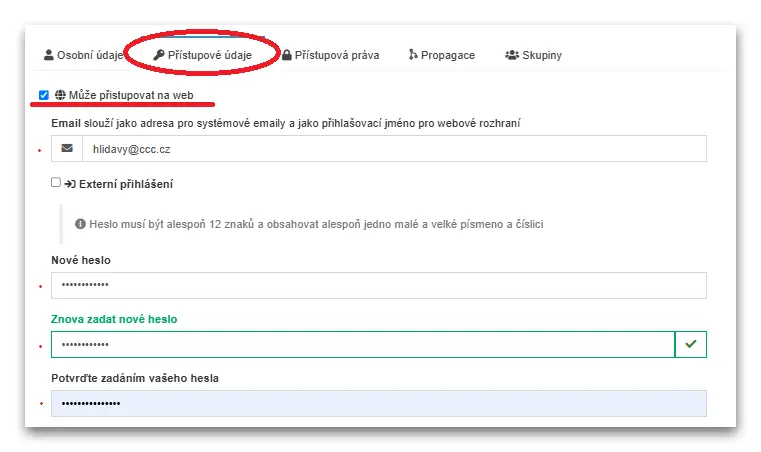
So richten Sie die Webzugriffsoption ein:
- Gehen Sie im Hauptmenü (auf der linken Seite des Bildschirms) zum Bereich Benutzer - Benutzer.
- Klicken Sie für den ausgewählten Benutzer auf die Schaltfläche Bearbeiten .
- Wählen Sie eine Registerkarte Zugangsdaten.
- Markieren Sie die Option Kann auf das Internet zugreifen.
- Geben Sie die E-Mail-Adresse des Benutzers in das Textfeld ein.
- Geben Sie ein neues Passwort für den Benutzer ein.
- Bestätigen Sie die Änderungen mit Ihrem eigenen Administrator-Passwort.
So legen Sie die Zugriffsrechte für eine Person fest:
- Gehen Sie im Hauptmenü zum Abschnitt Benutzer - Benutzer.
- Klicken Sie für den ausgewählten Benutzer auf die Schaltfläche Bearbeiten .
- Wählen Sie eine Registerkarte Zugriffsrechte.
- Scrollen Sie nach unten, um die Rubrik Tagebuch zu finden.
- Aktivieren Sie die einzelnen Kontrollkästchen, um die Berechtigungen des Benutzers für die Arbeit mit der Funktion Journal.
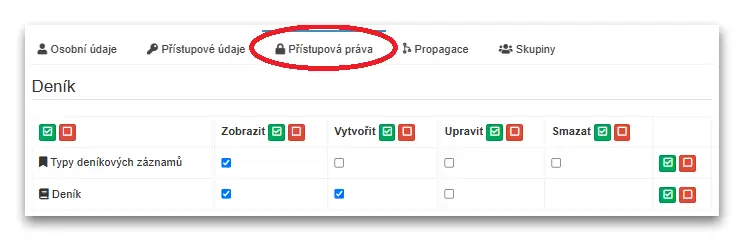
Andere (nicht angekreuzte) Berechtigungen sollten nur dem Anwendungsadministrator vorbehalten sein.
Falls Sie Berechtigungen für eine Benutzergruppe festlegen möchten, lesen Sie bitte die separate Anleitung Benutzer. LINK ERSTELLEN
2. EIN NEUES EREIGNIS IM JOURNAL ERSTELLEN
- Um eine Funktion zu öffnen, wählen Sie eine Funktion aus dem Basismenü auf der linken Seite des Bildschirms. Tagebuch.
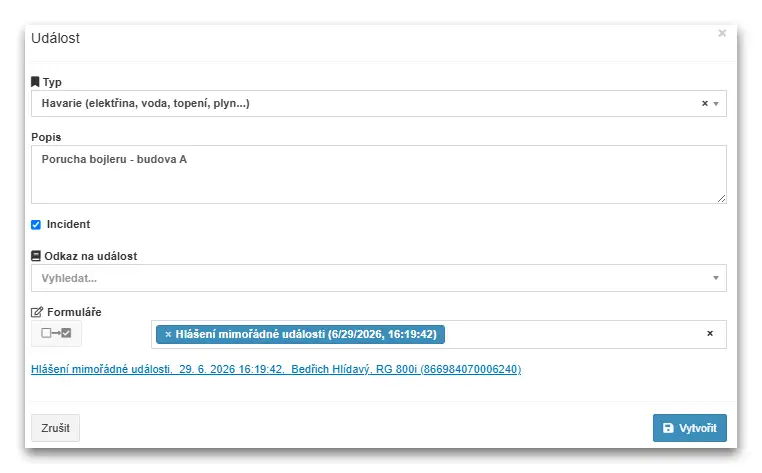
- Um ein Ereignis zu erstellen, klicken Sie auf die Schaltfläche Hinzufügen um ein neues Ereignis hinzuzufügen.
- Typ: Wählen Sie den Ereignistyp aus dem Dropdown-Menü (die Kategorien, die Sie in Schritt 1.1 definiert haben, werden hier angezeigt).
- Beschreibung. Wir empfehlen, dass Sie alle relevanten Umstände angeben.
- Vorfall: Wenn Sie den Vorfall für schwerwiegend halten, können Sie das Feld Vorfall markieren. Das macht es einfacher, später nach kritischen Zuständen zu filtern.
- Ereignisverknüpfung: Sie können ein Ereignis mit einem früheren Ereigniseintrag verknüpfen (z.B. Störungsmeldung -> Techniker kommt), verknüpfen Sie sie hier, um die Kontinuität zu wahren.
- Formulare: Wenn in den letzten 24 Stunden ein entsprechendes Formular auf dem mobilen Endgerät ausgefüllt worden ist ausgefüllt wurde, können Sie es jetzt an das Ereignis anhängen (z.B. können Sie ein Formular für Notfälle erstellt haben, das Sie an das Ereignis anhängen können).
- Speichern: Schließen Sie den Vorgang ab, indem Sie auf die Schaltfläche Erstellen.


3. BEARBEITUNG UND EREIGNISVERLAUF
In Funktion Das Tagebuch wendet die Regel der Unveränderlichkeit der Geschichte an. Das bedeutet, dass bereits erstellte und gespeicherte Einträge nicht nachträglich geändert oder gelöscht werden können. Dies gewährleistet die Integrität des Logbuchs.
Wie geht man mit komplexeren Ereignissen um?
Wenn ein Ereignis mehrere Schritte umfasst oder zusätzliche Datensätze erfordert, wird das ursprüngliche Ereignis nicht geändert, sondern ein neues Ereignis erstellt und mit dem ursprünglichen Ereignis verknüpft.
Linking-Verfahren:
- Erstellen Sie ein neues Ereignis (siehe Kapitel 2).
- Wählen Sie im Fenster Link zum Ereignis das ursprüngliche Ereignis aus, an das Sie anknüpfen möchten (siehe Beispiel).
Beispiel:
- Eintrag Nr. 1: Sie haben ein Ereignis mit dem Namen "Boilerstörung - Gebäude A" erstellt.
- Eintrag Nr. 2: Sie möchten die Ankunft des Technikers erfassen. Sie erstellen ein neues Ereignis mit der Beschreibung "Klempner hat mit der Reparatur begonnen" und im Feld Verlinken Sie das Ereignis, um es mit der Aufzeichnungsnummer zu verbinden. 1.
Auf diese Weise entsteht in der Übersicht eine logische Kette von zusammenhängenden Ereignissen, die den gesamten Verlauf der Situation abbildet.
HIER VIDEO EINFÜGEN - Bearbeitung eines Ereignisses mit Sprechblasen
4. EREIGNISABSCHLUSS
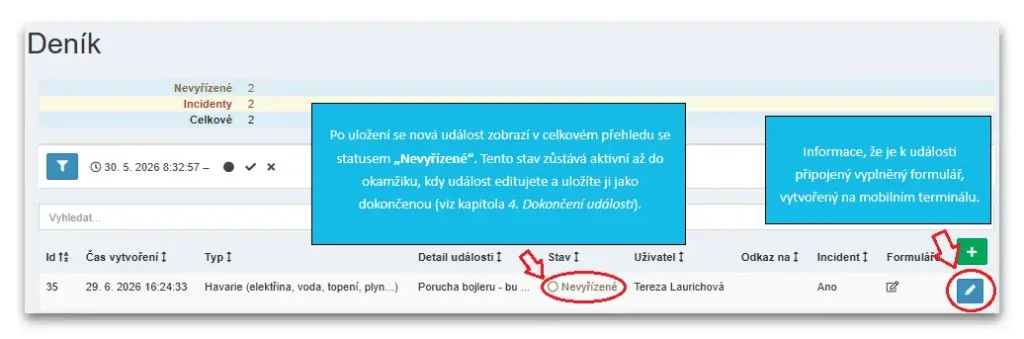
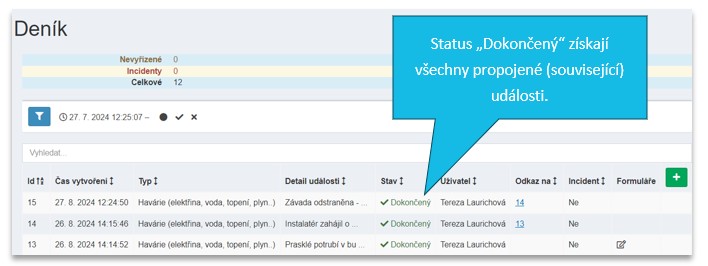
In dem Moment, in dem das gemeldete Ereignis gelöst ist, muss die TG das Ereignis formell abschließen. Dadurch ändert sich der Status von "Ausstehend" auf "Erledigt".
Verfahren zur Beendigung des Ereignisses:
- Ein Ereignis auswählen: Suchen Sie in der Tagebuchübersicht das Ereignis, das Sie beenden möchten, und klicken Sie auf die Schaltfläche Bearbeiten .
- Ereignis beenden: Wählen Sie die Schaltfläche "Beenden" am unteren Rand des Bildschirms .
- Abschlussbericht: Schreiben Sie in das erscheinende Beschreibungsfenster, wie das Ereignis gelöst wurde.
- Bestätigung: Klicken Sie auf die Schaltfläche Beenden.
- Alle verknüpften (verwandten) Ereignisse in der Kette erhalten automatisch den Status "Abgeschlossen".
- Ereignisabbruch: Wenn das Ereignis ein Fehlalarm war oder wenn das angegebene Ereignis nicht bestätigt wurde, wählen Sie die Schaltfläche Löschen.
 .
. Beenden.
5. EREIGNISFILTER
Um effizient mit einer großen Anzahl von Datensätzen zu arbeiten, bietet das Modul Tagebuch erweiterte Filterwerkzeuge. So können Sie beispielsweise nur die Probleme, die gerade gelöst werden, oder die Ereignisse eines bestimmten Mitarbeiters anzeigen .

Verfügbare Filterungsparameter:
- Nach Ereignistyp: Filterung nach den von Ihnen definierten Kategorien (z.B. nur besondere Ereignisse anzeigen).
- Nach Benutzer: Suchen Sie nach Datensätzen, mit denen ein bestimmter Benutzer (Datensatzautor oder Solver) gearbeitet hat.
- Nach Bedingung: Ermöglicht es Ihnen, nur ausstehende, abgeschlossene oder durchgestrichene Ereignisse anzuzeigen (ideal für einen schnellen Überblick über aktuelle Aufgaben).
- Zeitraum: Begrenzung der Auflistung auf Ereignisse, die in einem bestimmten Zeitraum von - bis stattfinden.
- Nach Vorfallskennzeichen: Ermöglicht es Ihnen, schnell nur Datensätze herauszufiltern, die als Vorfall gekennzeichnet wurden, oder umgekehrt normale operative Datensätze.
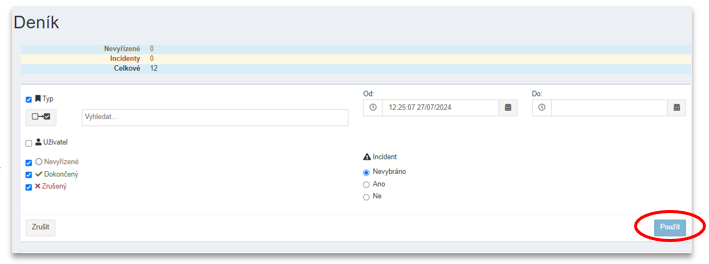
Nachdem Sie die Filteroptionen festgelegt haben , klicken Sie auf die Schaltfläche "Anwenden".
Durch die Kombination von Filtern (z. B. Status: Offen + Typ: Vorfall) erhalten Sie einen sofortigen Überblick über die kritischsten Situationen, die Ihre Aufmerksamkeit erfordern.
6 PROTOKOLLVERLAUFSBERICHTE
6.1 Aufzeichnungen
Die Historie aller Protokolleinträge finden Sie im Hauptmenü unter Aufzeichnung. Dieser Abschnitt bietet einen vollständigen Überblick über die Aktivitäten in TOUCHGUARD. Um bestimmte Ereignisse anzuzeigen, verwenden Sie die
Filter  . Klicken Sie auf die Zeile des ausgewählten Datensatzes, um dessen detaillierte Informationen anzuzeigen. Am unteren Rand des Bildschirms finden Sie Schaltflächen zum Exportieren des Berichts in die Formate PDF und CSV.
7. NACHRICHTEN
Funktion Das Tagebuch kann innerhalb der App mit einer anderen Funktion verknüpft werden, die die Kontroll- und Informationsmöglichkeiten erweitert:
- Upozornění: Díky tomuto nastavení vás systém informuje o vybraných událostech (např. e-mailem nebo v sekci Přehled). Mezi nejčastěji využívané scénáře patří:
- Ereignis: das System benachrichtigt Sie, wenn ein neues Ereignis im Journal erstellt wird.
- Abschluss: Sie erhalten eine Nachricht, wenn ein Arbeiter ein bestehendes Ereignis abschließt.
Detaillierte Informationen zu den Einstellungsmöglichkeiten finden Sie in der separaten Anleitung Benachrichtigungen. LINK ERSTELLEN
8. ABSCHLIESSENDE EMPFEHLUNGEN
Nachdem Sie alle Parameter vollständig eingestellt haben, speichern Sie die Änderungen, indem Sie auf die Schaltfläche Speichern.
8.1 Synchronisierung des mobilen Endgeräts
Sämtliche Systemänderungen werden in der mobilen App erst nach der nächsten Synchronisierung wirksam. Wir empfehlen, die mobilen Terminals regelmäßig zu synchronisieren, damit die Daten in der App stets aktuell sind.
Die Synchronisierung erfolgt standardmäßig in dem Moment, in dem sich der Benutzer am mobilen Terminal über die Schaltfläche Abmelden aus der App abmeldet und sich anschließend wieder anmeldet. Sollten die vorgenommenen Änderungen dennoch nicht in der App erscheinen, muss der Benutzer wie folgt vorgehen:
- Melden Sie sich bei der TG-App ab (falls Sie angemeldet sind).
- Klicken Sie auf das Symbol mit den drei Punkten in der oberen rechten Ecke.
- Wählen Sie die Option "Zurücksetzen".
- Nachdem die Wiederherstellung abgeschlossen ist, melden Sie sich wieder bei der Anwendung an.
8.2 Update der Anwendungsversion
Des Weiteren empfehlen wir, regelmäßig die App-Version auf den mobilen Terminals zu überprüfen. Wenn die Version nicht aktuell ist, ist für das ordnungsgemäße Funktionieren des Systems ein Update erforderlich.
Hinweis zum Knox-Modus: Dieses Update gilt nicht für Geräte, die im Knox-Modus betrieben werden, bei dem die Anwendung zentral verwaltet wird.
Weitere Informationen zum Update-Vorgang finden Sie in der separaten Anleitung Mobile Terminals. LINK ERSTELLEN