
Funkcja Dziennik służy do cyfrowej ewidencji zdarzeń i w pełni zastępuje fizyczną książkę operacyjną w obiekcie.
System umożliwia:
- Rejestrowanie wszelkich incydentów, zdarzeń nadzwyczajnych, regularnych raportów lub czynności serwisowych.
- Łączenie powiązanych zdarzeń, zapewniając tym samym przejrzystą ciągłość w trakcie ich rozwiązywania.
- Efektywne zarządzanie całym procesem obsługi poszczególnych zdarzeń.
Możliwość połączenia z innymi funkcjami:
- Formularze
- Powiadomienia
Szczegółowe informacje na temat wymienionych funkcji znajdują się w dalszej części instrukcji.
Dostęp do Dziennika i zarządzanie nim jest możliwe poprzez:
- Aplikację webową (na komputerze): Kompletne zarządzanie, tworzenie typów zdarzeń, edycja powiązań, filtrowanie i zamykanie incydentów.
Ograniczenia w aplikacji mobilnej TOUCHGUARD: W aplikacji mobilnej bezpośrednie zarządzanie dziennikiem (przeglądanie historii lub zamykanie zdarzeń) nie jest dostępne. Mimo to pracownicy terenowi mogą za jej pośrednictwem przesyłać do Dziennika ważne dane, wypełniając wyznaczone formularze.
Jak połączyć aplikację mobilną z Dziennikiem:
- Pracownik terenowy wypełnia na urządzeniu mobilnym odpowiedni Formularz (np. Protokół szkody ).
- Zapisuje ten formularz, co powoduje jego wysłanie do systemu.
- Administrator w interfejsie webowym może ten wypełniony formularz w ciągu 24 godzin w prosty sposób dołączyć jako załącznik do dowolnego zdarzenia utworzonego w Dzienniku.
1. USTAWIENIA SYSTEMU DO PRACY Z DZIENNIKIEM
Zanim zaczną Państwo aktywnie korzystać z funkcji Dziennik, niezbędne jest:
- Zdefiniowanie typów wpisów w dzienniku (1.1), które będą ewidencjonowane w Państwa obiekcie.
- Ustawienie uprawnień poszczególnym użytkownikom (1.2).
1.1 Tworzenie typów wpisów w dzienniku
Typy zdarzeń służą do kategoryzacji wpisów (np. Usterka techniczna, Kontrola okresowa itp.). Dzięki poprawnemu ustawieniu będą Państwo mogli później efektywnie filtrować i analizować dane w dzienniku.
Procedura ustawień:
- W prawym górnym rogu należy kliknąć ikonę kół zębatych (Ustawienia lokalizacji).
- Kliknąć zakładkę Dziennik.
- W tej sekcji widoczna jest lista aktualnych typów wpisów:
- Mogą Państwo edytować nazwy już istniejących przykładowych wpisów, klikając w pole tekstowe, lub klikając ikonę utworzyć nowy własny typ zdarzenia. Po zakończeniu należy nacisnąć przycisk Zapisz.
- Typy zdarzeń są całkowicie dowolne i można je dostosować do specyficznych potrzeb obiektu.

1.2 Ustawienie uprawnień użytkowników do pracy z Dziennikiem
Do pracy z Dziennikiem niezbędne jest, aby użytkownik miał w aplikacji zezwolenie na dostęp do sieci web oraz przydzielone odpowiednie prawa dostępu. Zapewni to, że użytkownik będzie widział tylko te funkcje, których faktycznie potrzebuje do pracy.
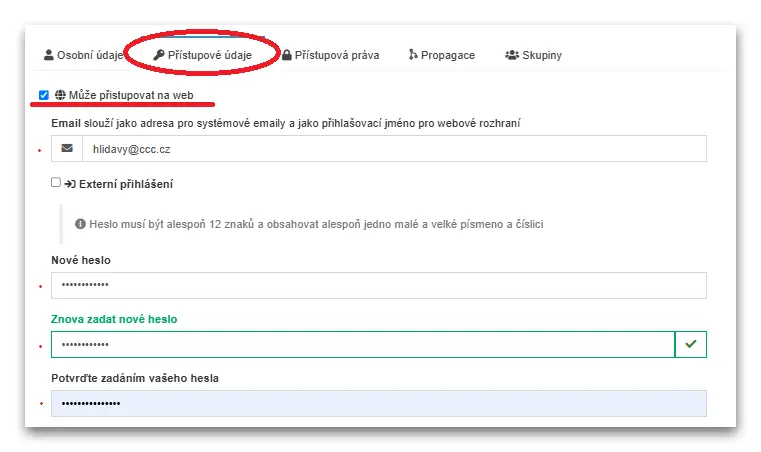
Procedura ustawiania opcji dostępu do sieci web:
- W menu głównym (w lewej części ekranu) należy przejść do sekcji Użytkownicy - Użytkownicy.
- Przy wybranym użytkowniku należy kliknąć przycisk edycji .
- Wybrać zakładkę Dane dostępowe.
- Zaznaczyć opcję Może uzyskiwać dostęp do sieci web.
- W polu tekstowym wpisać e-mail użytkownika.
- Wprowadzić nowe hasło użytkownika.
- Zmiany potwierdzić własnym hasłem administratora.
Procedura ustawiania praw dostępu dla osób indywidualnych:
- W menu głównym należy przejść do sekcji Użytkownicy - Użytkownicy.
- Przy wybranym użytkowniku należy kliknąć przycisk edycji .
- Wybrać zakładkę Prawa dostępu.
- Przewijając w dół, znaleźć sekcję Dziennik.
- Zaznaczając poszczególne pola, zdefiniować uprawnienia użytkownika w ramach pracy z funkcją Dziennik.
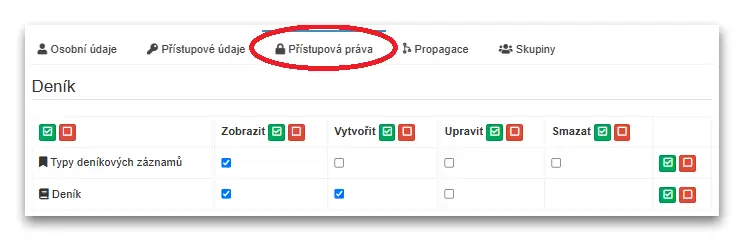
Pozostałe (niezaznaczone) uprawnienia powinien posiadać wyłącznie administrator aplikacji.
W przypadku chęci ustawienia uprawnień dla grupy użytkowników, należy zapoznać się z osobną instrukcją Użytkownicy. UTWÓRZ LINK
2. TWORZENIE NOWEGO ZDARZENIA W DZIENNIKU
- Otwarcie funkcji: W menu podstawowym po lewej stronie ekranu wybrać funkcję Dziennik.
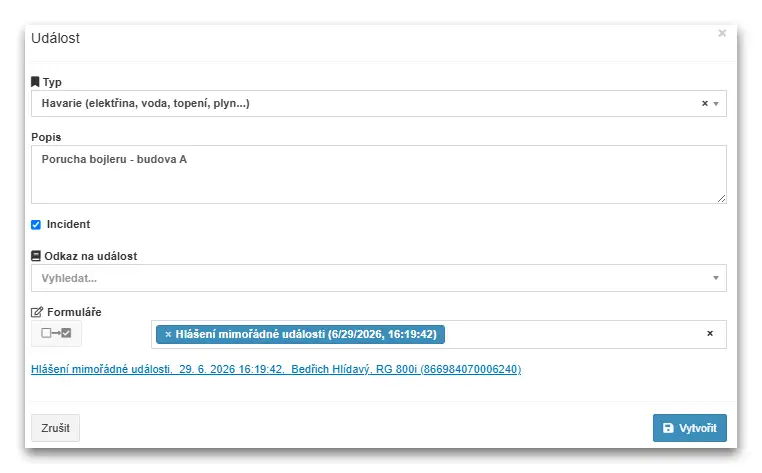
- Tworzenie zdarzenia: Kliknąć przycisk dodaj nowe zdarzenie.
- Typ: Z menu rozwijanego wybrać typ zdarzenia (tutaj pojawią się zdefiniowane przez Państwa kategorie z kroku 1.1).
- Opis: W polu tekstowym opisać zdarzenie. Zalecamy podanie wszystkich istotnych okoliczności.
- Incydent: W przypadku, gdy ocenią Państwo zdarzenie jako poważne, można zaznaczyć pole Incydent. Ułatwi to późniejsze filtrowanie stanów krytycznych.
- Link do zdarzenia: Zdarzenie można powiązać z poprzednim wpisem o zdarzeniu (np. zgłoszenie awarii –> przyjazd serwisanta); należy je połączyć tutaj w celu zachowania ciągłości.
- Formularze: Jeżeli w ciągu ostatnich 24 godzin na terminalu mobilnym został wypełniony powiązany formularz, można go teraz dołączyć do tego zdarzenia (np. mogą Państwo mieć utworzony formularz Incydent na wypadek sytuacji nadzwyczajnych, który dołączycie do zdarzenia).
- Zapisywanie: Proces należy zakończyć, klikając przycisk Utwórz.

3. EDYCJA I HISTORIA ZDARZENIA
W funkcji Dziennik obowiązuje zasada niezmienności historii. Oznacza to, że już utworzonych i zapisanych wpisów nie można wstecznie edytować ani usuwać. Zapewnia to wiarygodność książki operacyjnej.
Jak postępować w przypadku bardziej złożonych zdarzeń?
Jeśli zdarzenie składa się z wielu kroków lub wymaga dodatkowych wpisów, nie edytuje się pierwotnego zdarzenia, lecz tworzy nowe, które łączy się z pierwotnym.
Procedura łączenia:
- Utworzyć nowe zdarzenie (patrz rozdział 2).
- W oknie Link do zdarzenia wybrać pierwotne zdarzenie, do którego chcą Państwo nawiązać (patrz przykład).
Przykład:
- Wpis nr 1: Utworzyli Państwo zdarzenie o nazwie „Awaria bojlera – budynek A”.
- Wpis nr 2: Chcą Państwo odnotować przyjazd technika. Tworzą Państwo nowe zdarzenie z opisem „Hydraulik rozpoczął naprawę” i w polu Link do zdarzenia łączą je Państwo z wpisem nr 1.
W ten sposób w zestawieniu powstaje logiczny łańcuch powiązanych zdarzeń, który obrazuje cały przebieg rozwiązywania sytuacji.
TUTAJ WSTAWIĆ WIDEO - Edycja zdarzenia z dymkami
4. ZAKOŃCZENIE ZDARZENIA
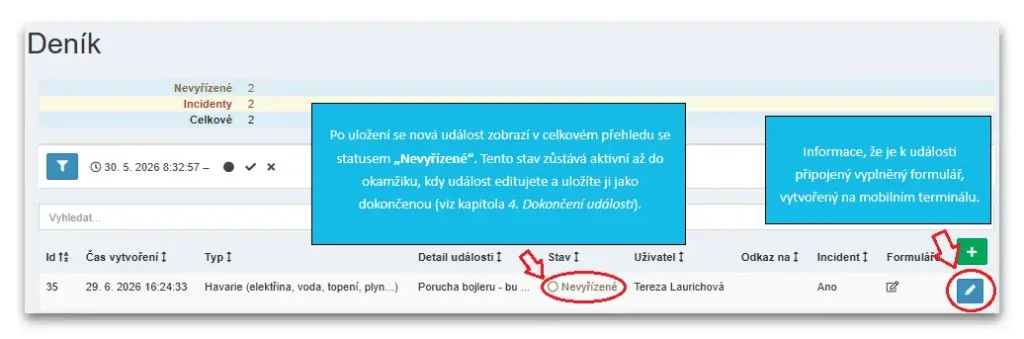
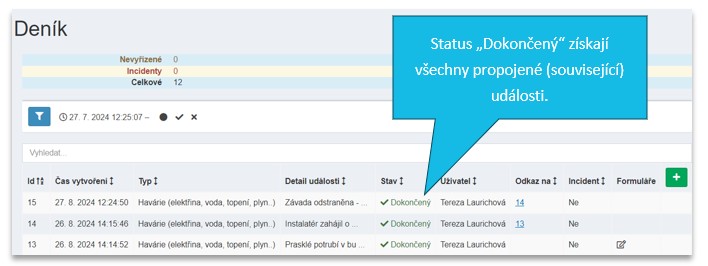
W momencie, gdy zgłoszone zdarzenie zostanie rozwiązane, należy formalnie zamknąć zdarzenie TG. Spowoduje to zmianę jego statusu z „Nierozliczone” na „Zakończone”.
Procedura przy zakończeniu zdarzenia:
- Wybór zdarzenia: W zestawieniu dziennika należy wyszukać zdarzenie, które chcą Państwo zakończyć, i kliknąć przycisk edycji
 .
. - Zakończenie zdarzenia: W dolnej części ekranu wybrać przycisk „Zakończ”.
- Raport końcowy: W wyświetlonym oknie z opisem należy napisać, w jaki sposób zdarzenie zostało rozwiązane.
- Potwierdzenie: Kliknąć przycisk
 Zakończ.
- Status „Zakończone” otrzymają automatycznie wszystkie powiązane zdarzenia w danym łańcuchu.
- Anulowanie zdarzenia: W przypadku, gdy był to fałszywy alarm lub wprowadzone zdarzenie nie potwierdziło się, należy wybrać przycisk Skreśl.
5. FILTRY ZDARZEŃ
Dla efektywnej pracy z dużą ilością wpisów moduł Dziennik oferuje zaawansowane narzędzia filtrowania. Mogą Państwo dzięki temu wyświetlić na przykład tylko aktualnie rozwiązywane problemy lub zdarzenia konkretnego pracownika.

Dostępne parametry filtrowania:
- Według typu zdarzenia: Filtrowanie według zdefiniowanych przez Państwa kategorii (np. wyświetlanie tylko Zdarzeń nadzwyczajnych).
- Według użytkownika: Wyszukiwanie wpisów, z którymi pracował konkretny użytkownik (autor wpisu lub osoba rozwiązująca).
- Według statusu: Pozwala wyświetlić tylko nierozliczone, zakończone lub skreślone zdarzenia. (Idealne do szybkiego przeglądu aktualnych zadań).
- Okres czasu: Ograniczenie listy do zdarzeń powstałych w konkretnym terminie od – do.
- Według znacznika Incydent: Pozwala szybko wyfiltrować tylko wpisy, które zostały oznaczone jako incydent, lub odwrotnie – zwykłe wpisy operacyjne.
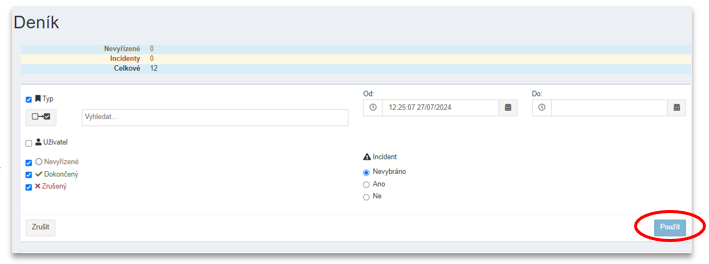
Po zdefiniowaniu opcji filtra należy kliknąć przycisk „Zastosuj”.
Łącząc filtry (np. status: Nierozliczone + Typ: Incydent), uzyskają Państwo natychmiastowy podgląd najbardziej krytycznych sytuacji wymagających uwagi.
6 RAPORTY HISTORII WPISÓW W DZIENNIKU
6.1 Wpisy
Historię wszystkich wpisów w dzienniku znajdą Państwo w menu głównym w sekcji Wpis. Ta sekcja oferuje kompletny przegląd aktywności w aplikacji TOUCHGUARD. Aby wyświetlić konkretne zdarzenia, należy użyć
Filtr  . Klikając w wiersz wybranego wpisu, wyświetlą Państwo jego szczegółowe informacje. W dolnej części ekranu dostępne są przyciski do eksportu zestawienia do formatów PDF i CSV.
7. POWIADOMIENIA
Funkcję Dziennik można w ramach aplikacji połączyć z inną oferowaną funkcją, która rozszerza możliwości kontroli i informowania:
- Upozornění: Díky tomuto nastavení vás systém informuje o vybraných událostech (např. e-mailem nebo v sekci Přehled). Mezi nejčastěji využívané scénáře patří:
- Zdarzenie: System powiadomi Państwa, jeśli w dzienniku zostanie utworzone nowe zdarzenie.
- Zamknięcie: Otrzymają Państwo wiadomość w momencie, gdy pracownik zamknie istniejące zdarzenie.
Szczegółowe informacje o możliwościach ustawień znajdują się w osobnej instrukcji Powiadomienia. UTWÓRZ LINK
8. ZALECENIA KOŃCOWE
Po kompletnym ustawieniu wszystkich parametrów należy zapisać wprowadzone zmiany przyciskiem Zapisz.
8.1 Synchronizacja terminala mobilnego
Wszelkie zmiany w systemie pojawią się w aplikacji mobilnej dopiero po najbliższej synchronizacji. Zalecamy regularną synchronizację terminali mobilnych, aby dane w aplikacji były zawsze aktualne.
Synchronizacja standardowo odbywa się w momencie, gdy użytkownik na terminalu mobilnym wyloguje się z aplikacji przyciskiem Wyloguj, a następnie ponownie się zaloguje. Gdyby mimo to wprowadzone zmiany nie pojawiły się w aplikacji, użytkownik musi zastosować następującą procedurę:
- Wylogować się z aplikacji TG (jeśli jest aktualnie zalogowany).
- W prawym górnym rogu kliknąć ikonę trzech kropek.
- Wybrać opcję „Odśwież”.
- Po zakończeniu odświeżania ponownie zalogować się do aplikacji.
8.2 Aktualizacja wersji aplikacji
Zalecamy również regularne sprawdzanie wersji aplikacji na terminalach mobilnych. Jeśli wersja nie jest aktualna, dla prawidłowego funkcjonowania systemu niezbędne jest przeprowadzenie aktualizacji.
Uwaga dotycząca trybu Knox: Ta aktualizacja nie dotyczy urządzeń pracujących w trybie Knox, gdzie zarządzanie aplikacją odbywa się centralnie.
Szczegółowe informacje dotyczące procedury aktualizacji znajdują się w osobnej instrukcji Terminale mobilne. UTWÓRZ LINK