
Функцията Дневник служи за дигитално регистриране на събития и напълно замества физическата оперативна книга на обекта.
Системата позволява:
- Записване на всички инциденти, извънредни събития, редовни отчети или сервизни дейности.
- Свързване на свързани събития, като по този начин се осигурява ясна приемственост в процеса на тяхното решаване.
- Ефективно управление на целия процес по обработка на отделните събития.
Възможност за свързване с други функции:
- Формуляри
- Известия
По-подробна информация за посочените функции е спомената по-нататък в ръководството.
Дневникът може да бъде достъпен и управляван чрез:
- Уеб приложение (на компютър): Пълно управление, създаване на типове събития, редактиране на връзки, филтриране и приключване на инциденти.
Ограничения в мобилното приложение TOUCHGUARD: В мобилното приложение не е достъпно директно управление на дневника (преглед на историята или приключване на събития). Въпреки това служителите на терен могат да изпращат важни данни към Дневника чрез него, като попълват определени формуляри.
Как да свържете мобилното приложение с Дневника:
- Служителят на терен попълва на мобилното устройство съответния Формуляр (напр. Запис за щета ).
- Запазва този формуляр и по този начин го изпраща в системата.
- Администраторът в уеб интерфейса може лесно да прикачи този попълнен формуляр в рамките на 24 часа като приложение към всяко събитие, създадено в Дневника.
1. НАСТРОЙКА НА СИСТЕМАТА ЗА РАБОТА С ДНЕВНИКА
Преди да започнете активно да използвате функцията Дневник, е необходимо:
- Да дефинирате типовете записи в дневника (1.1), които ще се регистрират на вашия обект.
- Да настроите разрешенията на отделните потребители (1.2).
1.1 Създаване на типове записи в дневника
Типовете събития служат за категоризиране на записите (напр. Техническа неизправност, Редовна проверка и др.). Благодарение на правилната настройка по-късно можете ефективно да филтрирате и оценявате данните в дневника.
Процедура за настройка:
- В горния десен ъгъл кликнете върху иконата със зъбни колела (Настройки на обекта).
- Кликнете върху раздела Дневник.
- В този раздел виждате списък с текущите типове записи:
- Можете да редактирате имената на вече съществуващите примерни записи, като кликнете в текстовото поле, или да създадете нов собствен тип събитие, като кликнете върху иконата. След завършване натиснете бутона Запази.
- Типовете събития са напълно произволни и могат да бъдат адаптирани към специфичните нужди на обекта.

1.2 Настройка на потребителски разрешения за работа с Дневника
За работа с Дневника е необходимо потребителят да има разрешен достъп до уеб интерфейса в приложението и присвоени съответните права за достъп. По този начин гарантирате, че потребителят ще вижда само тези функции, които действително са му необходими за работа.
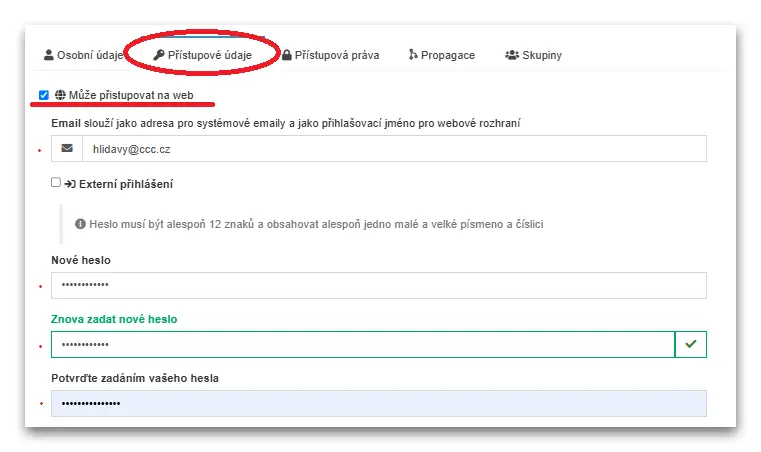
Процедура за настройка на възможността за достъп до уеб интерфейса:
- В главното меню (в лявата част на екрана) отидете в раздел Потребители - Потребители.
- При избрания потребител кликнете върху бутона за редактиране .
- Изберете раздел Данни за достъп.
- Маркирайте опцията Може да осъществява достъп до уеб интерфейса.
- В текстовото поле попълнете имейла на потребителя.
- Въведете нова парола на потребителя.
- Потвърдете промените с вашата собствена администраторска парола.
Процедура за настройка на права за достъп за отделни лица:
- В главното меню отидете в раздел Потребители - Потребители.
- При избрания потребител кликнете върху бутона за редактиране .
- Изберете раздел Права за достъп.
- Превъртете надолу, за да намерите раздел Дневник.
- Чрез маркиране на отделните квадратчета дефинирайте разрешенията на потребителя в рамките на работата с функцията Дневник.
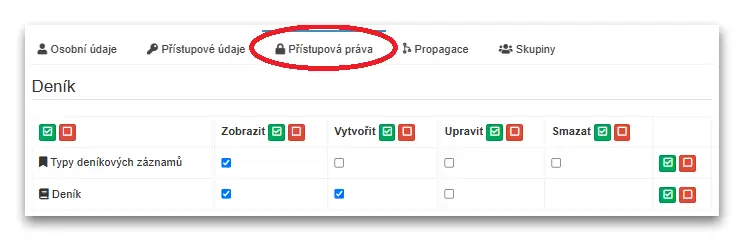
Останалите (немаркирани) разрешения трябва да има само администраторът на приложението.
В случай на интерес към настройка на права за група потребители, вижте отделното ръководство Потребители. СЪЗДАВАНЕ НА ВРЪЗКА
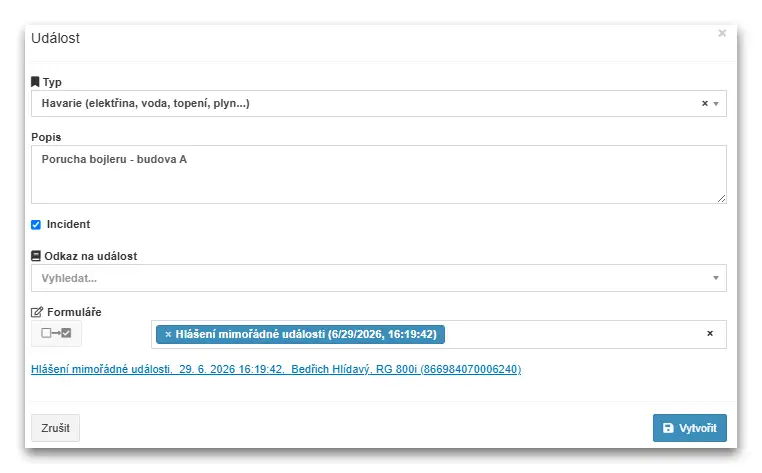
2. СЪЗДАВАНЕ НА НОВО СЪБИТИЕ В ДНЕВНИКА
- Отваряне на функцията: В основното меню от лявата страна на екрана изберете функцията Дневник.
- Създаване на събитие: Кликнете върху бутона добави ново събитие.
- Тип: От падащото меню изберете тип събитие (тук ще се покажат дефинираните от вас категории от стъпка 1.1).
- Описание: В текстовото поле опишете събитието. Препоръчваме да посочите всички важни обстоятелства.
- Инцидент: В случай че оцените събитието като сериозно, можете да маркирате полето Инцидент. Това ще улесни по-нататъшното филтриране на критичните състояния.
- Връзка към събитие: Можете да свържете събитието с предишен запис за събитие (напр. съобщаване за повреда -> пристигане на техник), свържете ги тук за запазване на приемствеността.
- Формуляри: Ако в последните 24 часа на мобилния терминал е бил попълнен свързан формуляр, можете да го прикачите към това събитие сега (напр. може да имате създаден формуляр за Инцидент за случаи на извънредни ситуации, който да прикачите към събитието).
- Запазване: Завършете процеса, като кликнете върху бутона Създай.


3. РЕДАКТИРАНЕ И ИСТОРИЯ НА СЪБИТИЕТО
Във функцията Дневник важи правилото за непроменяемост на историята. Това означава, че вече създадени и запазени записи не могат да бъдат редактирани или изтривани със задна дата. По този начин се гарантира достоверността на оперативната книга.
Как да постъпите при по-сложни събития?
Ако събитието има повече стъпки или изисква допълнителни записи, не се редактира първоначалното събитие, а се създава ново събитие, което се свързва с първоначалното.
Процедура за свързване:
- Създайте ново събитие (виж глава 2).
- В прозореца Връзка към събитие изберете първоначалното събитие, към което искате да направите връзка (виж примера).
Пример:
- Запис № 1: Създали сте събитие с име „Повреда на бойлер - сграда А“.
- Запис № 2: Искате да регистрирате пристигането на техника. Създавате ново събитие с описание „Водопроводчикът започна ремонта“ и в полето Връзка към събитие го свързвате със запис № 1.
По този начин в прегледа се създава логическа верига от свързани събития, която проследява целия процес на решаване на ситуацията.
ТУК ВМЪКНЕТЕ ВИДЕО - Редактиране на събитие с балончета
4. ЗАВЪРШВАНЕ НА СЪБИТИЕ
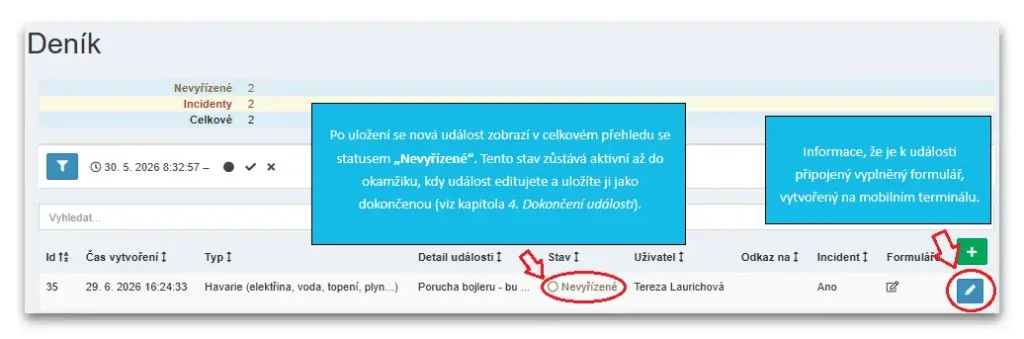
В момента, в който съобщеното събитие бъде решено, е необходимо формално да се приключи събитието в TG. По този начин неговият статус се променя от „Необработено“ на „Завършено“.
Процедура при приключване на събитие:
- Избор на събитие: В прегледа на дневника потърсете събитието, което искате да приключите, и кликнете върху бутона за редактиране
 .
. - Приключване на събитие: В долната част на екрана изберете бутона „Завърши“.
- Заключителен доклад: В показания прозорец с описание напишете по какъв начин е било решено събитието.
- Потвърждение: Кликнете върху бутона
 Завърши.
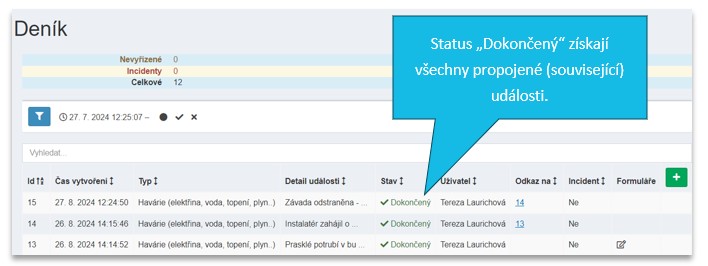
- Статус „Завършено“ ще получат автоматично всички свързани събития в дадената верига.

- Анулиране на събитие: В случай че се е касаело за фалшива тревога или зададеното събитие не се е потвърдило, изберете бутона Зачеркни.
 .
. Завърши.
5. ФИЛТРИ ЗА СЪБИТИЯ
За ефективна работа с голям брой записи модулът Дневник предлага разширени инструменти за филтриране. Така можете да покажете например само текущо решаваните проблеми или събитията на конкретен служител.

Налични параметри за филтриране:
- По тип събитие: Филтриране според дефинираните от вас категории (напр. показване само на Извънредни събития).
- По потребител: Търсене на записи, с които е работил конкретен потребител (автор на записа или изпълнител).
- По статус: Позволява показване само на необработени, завършени или зачеркнати събития. (Идеално за бърз преглед на текущите задачи).
- Период от време: Ограничаване на списъка до събития, възникнали в конкретен период от – до.
- По признак Инцидент: Позволява бързо филтриране само на записи, които са били маркирани като инцидент, или обратното – обикновени оперативни записи.
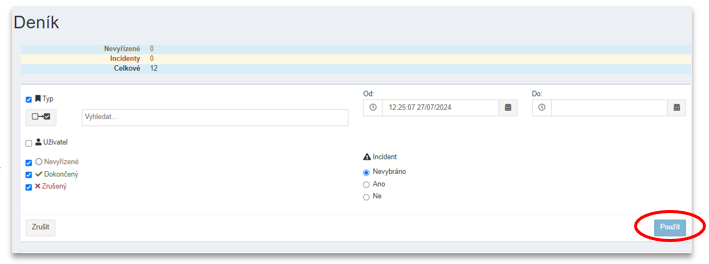
След дефиниране на опциите на филтъра кликнете върху бутона „Приложи“.
Чрез комбиниране на филтри (напр. статус: Необработени + Тип: Инцидент) ще получите незабавен преглед на най-критичните ситуации, които изискват вашето внимание.
6 ОТЧЕТИ ЗА ИСТОРИЯТА НА ЗАПИСИТЕ В ДНЕВНИКА
6.1 Записи
Историята на всички записи в дневника можете да намерите в главното меню в раздел Запис. Този раздел предлага пълен преглед на активностите в приложението TOUCHGUARD. За показване на конкретни събития използвайте
Филтър  . Кликването върху реда на избрания запис ще покаже неговата подробна информация. В долната част на екрана са налични бутони за експортиране на прегледа във формати PDF и CSV.
7. ИЗВЕСТИЯ
Функцията Дневник може в рамките на приложението да бъде свързана с друга предлагана функция, която разширява възможностите за контрол и информираност:
- Upozornění: Díky tomuto nastavení vás systém informuje o vybraných událostech (např. e-mailem nebo v sekci Přehled). Mezi nejčastěji využívané scénáře patří:
- Събитие: Системата ще ви уведоми, ако бъде създадено ново събитие в дневника.
- Приключване: Ще получите съобщение в момента, в който служител приключи съществуващо събитие.
Подробна информация за възможностите за настройка ще намерите в отделното ръководство Известия. СЪЗДАВАНЕ НА ВРЪЗКА
8. ЗАКЛЮЧИТЕЛНИ ПРЕПОРЪКИ
След пълната настройка на всички параметри запазете направените промени с бутона Запази.
8.1 Синхронизация на мобилния терминал
Всички промени в системата ще се отразят в мобилното приложение едва след следващата синхронизация. Препоръчваме мобилните терминали да се синхронизират редовно, за да бъдат данните в приложението винаги актуални.
Синхронизацията стандартно се извършва в момента, в който потребителят на мобилния терминал се отпише от приложението с бутона Отписване и след това се впише отново. Ако въпреки това направените промени не се отразят в приложението, потребителят трябва да използва следната процедура:
- Да се отпише от приложението TG (ако в момента е вписан).
- В горния десен ъгъл да кликне върху иконата с трите точки.
- Да избере опцията „Обнови“.
- След завършване на обновяването да се впише отново в приложението.
8.2 Актуализация на версията на приложението
Освен това препоръчваме редовно да проверявате версията на приложението на мобилните терминали. Ако версията не е актуална, за правилното функциониране на системата е необходимо да се извърши актуализация.
Забележка относно режим Knox: Тази актуализация не се отнася за устройства, работещи в режим Knox, където управлението на приложението се извършва централизирано.
По-подробна информация за процедурата по актуализация ще намерите в отделното ръководство Мобилни терминали. СЪЗДАВАНЕ НА ВРЪЗКА