
Funkcia Denník slúži na digitálnu evidenciu udalostí a plne nahrádza fyzickú prevádzkovú knihu na objekte.
Systém umožňuje:
- Zaznamenávať všetky incidenty, mimoriadne udalosti, pravidelné hlásenia alebo servisné úkony.
- Prepájať súvisiace udalosti, a tým zaistiť prehľadnú kontinuitu v priebehu ich riešenia.
- Efektívne spravovať celý proces vybavenia jednotlivých udalostí.
Možnosť prepojenia s ďalšími funkciami:
- Formuláre
- Upozornenia
Bližšie informácie k uvedeným funkciám sú spomenuté ďalej v návode.
K Denníku možno pristupovať a spravovať ho prostredníctvom:
- Webovej aplikácie (na počítači): Kompletná správa, zakladanie typov udalostí, editácia väzieb, filtrovanie a uzatváranie incidentov.
Obmedzenia v mobilnej aplikácii TOUCHGUARD: V mobilnej aplikácii nie je priama správa denníka (prezeranie histórie alebo uzatváranie udalostí) dostupná. Napriek tomu môžu pracovníci v teréne jej prostredníctvom odosielať do Denníka dôležité dáta, a to vyplnením určených formulárov.
Ako prepojiť mobilnú aplikáciu s Denníkom:
- Pracovník v teréne vyplní na mobilnom zariadení príslušný Formulár (napr. Záznam o škode ).
- Tento formulár uloží, a tým ho odošle do systému.
- Administrátor vo webovom rozhraní môže tento vyplnený formulár v priebehu 24 hodín jednoducho pripojiť ako prílohu k akejkoľvek udalosti vytvorenej v Denníku.
1. NASTAVENIE SYSTÉMU PRE PRÁCU S DENNÍKOM
Skôr než začnete funkciu Denník aktívne používať, je nevyhnutné:
- Nodefinovať typy denníkových záznamov (1.1), ktoré sa budú na vašom objekte evidovať.
- Nastaviť oprávnenia jednotlivým používateľom (1.2).
1.1 Vytváranie typov záznamov denníka
Typy udalostí sa používajú na kategorizáciu záznamov (napr. Technická porucha, Pravidelná kontrola atď.). Vďaka správnym nastaveniam môžete údaje v knihe jázd neskôr efektívne filtrovať a vyhodnocovať.
Postup nastavenia:
- Kliknite na ikonu ozubeného kolesa v pravom hornom rohu (Nastavenia umiestnenia).
- Kliknite na kartu Denník.
- V tejto časti sa nachádza zoznam aktuálnych typov záznamov:
- Názvy existujúcich záznamov vzoriek môžete upraviť kliknutím do textového poľa alebo kliknutím na vytvoriť nový vlastný typ udalosti. Po dokončení stlačte tlačidlo Uložiť.
- Typy udalostí sú úplne ľubovoľné a možno ich prispôsobiť konkrétnym potrebám objektu.

1.2 Nastavenie oprávnení používateľov pre prácu s denníkom
Na prácu s Denníkom je potrebné, aby mal používateľ v aplikácii povolený prístup na web a pridelené príslušné prístupové práva. Tým sa zabezpečí, že používateľ uvidí len tie funkcie, ktoré skutočne potrebuje na svoju prácu.
Ako nastaviť webový prístup:
- V hlavnom menu (v ľavej časti obrazovky) prejdite do sekcie Používatelia - Používatelia.
- Pre vybraného používateľa kliknite na tlačidlo upraviť .
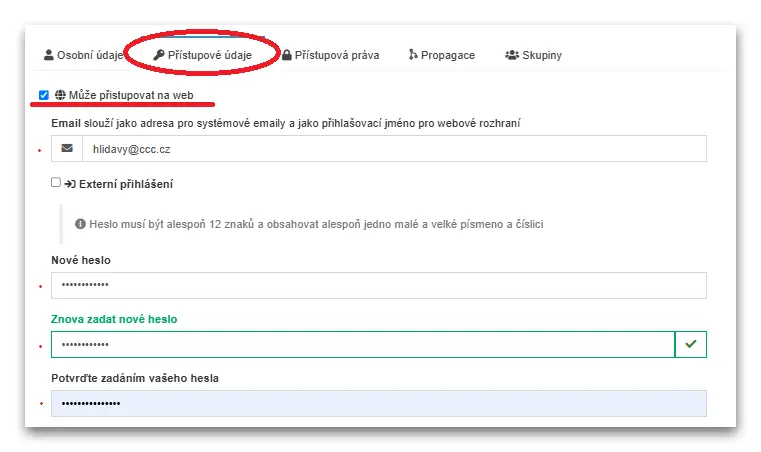
- Vyberte kartu Prístupové údaje.
- Začiarknite možnosť Má prístup na web.
- Do textového poľa vyplňte e-mail používateľa.
- Zadajte nové heslo používateľa.
- Zmeny potvrďte svojím vlastným administrátorským heslom.
Ako nastaviť prístupové práva pre jednotlivca:
- V hlavnej ponuke prejdite do časti Používatelia - Users (Používatelia).
- Pre vybraného používateľa kliknite na tlačidlo upraviť .
- Vyberte kartu Prístupové práva.
- Prejdite dole a nájdite časť Denník.
- Začiarknutím jednotlivých políčok určíte oprávnenia používateľa pri práci s funkciou Denník.
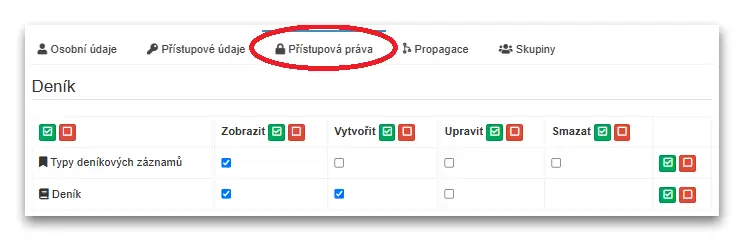
Ostatné (nezaškrtnuté) oprávnenia by mal mať iba správca aplikácie.
V prípade záujmu o nastavenie práv pre skupinu používateľov si pozrite samostatný návodPoužívatelia. VYTVORIŤ ODKAZ
2. VYTVORIŤ NOVÚ UDALOSŤ V DENNÍKU
- Ak chcete otvoriť funkciu, vyberte funkciu zo základnej ponuky na ľavej strane obrazovky. Denník.
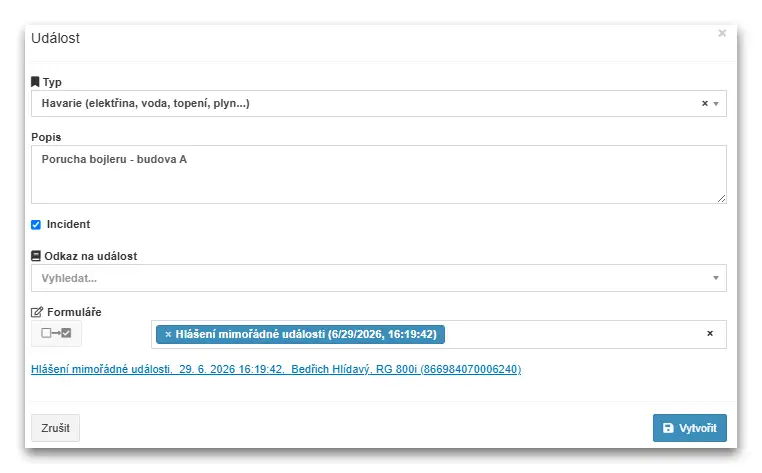
- Ak chcete vytvoriť udalosť, kliknite na tlačidlo pridať na pridanie novej udalosti.
- Typ: vyberte typ udalosti z rozbaľovacej ponuky (zobrazia sa tu kategórie, ktoré ste definovali v kroku 1.1).
- Popis: V súčasnosti sa nachádza na území Slovenskej republiky. Odporúčame uviesť všetky relevantné okolnosti.
- Incident: ak incident považujete za závažný, môžete zaškrtnúť políčko Incident. Uľahčí to neskoršie filtrovanie kritických stavov.
- Prepojenie udalosti: udalosť môžete prepojiť s predchádzajúcim záznamom udalosti (napr. hlásenie o poruche -> príchod opravára), prepojte ich tu kvôli kontinuite.
- Formuláre: Ak bol v mobilnom termináli za posledných 24 hodín vyplnený súvisiaci formulár formulár, môžete ho teraz pripojiť k udalosti (napr. ste mohli vytvoriť formulár Incident pre mimoriadne udalosti, ktorý chcete pripojiť k udalosti).
- Uložiť: Proces dokončite kliknutím na tlačidlo Vytvoriť.


3. EDITÁCIA A HISTÓRIA UDALOSTÍ
Vo funkcii V denníku sa uplatňuje pravidlo nemennosti dejín. To znamená, že už vytvorené a uložené záznamy nie je možné spätne upravovať ani vymazávať. Tým sa zabezpečuje integrita denníka.
Ako riešiť zložitejšie udalosti?
Ak má udalosť viacero krokov alebo si vyžaduje ďalšie záznamy, pôvodná udalosť sa nemení, ale vytvorí sa nová udalosť, ktorá je prepojená s pôvodnou udalosťou.
Postup prepojenia:
- Vytvorte novú udalosť (pozri kapitolu 2).
- V okne Odkaz na udalosť vyberte pôvodnú udalosť, na ktorú chcete nadviazať (pozri príklad).
Príklad:
- Položka č. 1: Vytvorili ste udalosť s názvom "Porucha bojlera - budova A".
- Položka č. 2: Chcete zaznamenať príchod technika. Vytvoríte novú udalosť s popisom "Inštalatér začal opravu" a v poli Prepojenie na udalosť, aby ste ju mohli pripojiť k záznamu č. 1.
Týmto spôsobom sa v prehľade vytvorí logický reťazec súvisiacich udalostí, ktorý mapuje celý priebeh situácie.
TU VLOŽIŤ VIDEO - Editácia udalosti s bublinami
4. UKONČENIE PODUJATIA
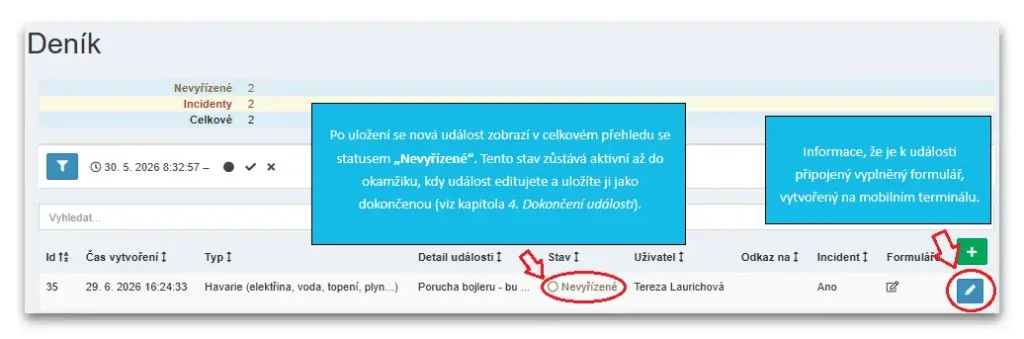
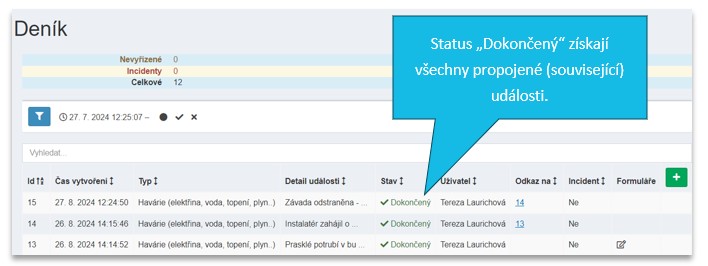
V okamihu, keď je nahlásená udalosť vyriešená, musí TG formálne uzavrieť udalosť. Tým sa zmení jej stav z "Čaká na vybavenie" na "Ukončená".
Postup ukončenia udalosti:
- Výber udalosti: v prehľade denníka vyhľadajte udalosť, ktorú chcete ukončiť, a kliknite na tlačidlo upraviť. .
- Ukončenie udalosti: vyberte tlačidlo "Dokončiť" v dolnej časti obrazovky.
- Záverečná správa: do okna s popisom, ktoré sa zobrazí, napíšte, ako bola udalosť vyriešená.
- Potvrdenie: kliknite na tlačidlo Dokončiť.
- Všetky prepojené (súvisiace) udalosti v reťazci automaticky získajú stav "Dokončené".
- Zrušenie udalosti: ak bola udalosť falošným poplachom alebo ak zadaná udalosť nebola potvrdená, vyberte tlačidlo Odstrániť.
 .
. Dokončiť.
5. FILTRE UDALOSTÍ
Na efektívnu prácu s veľkým počtom záznamov ponúka modul Denník pokročilé nástroje na filtrovanie. Môžete si napríklad zobraziť len problémy, ktoré sa práve riešia, alebo udalosti konkrétneho zamestnanca.

Dostupné parametre filtrovania:
- Podľa typu udalosti: filtrovanie podľa vami definovaných kategórií (napr. zobrazenie len špeciálnych udalostí).
- Podľa používateľa: Vyhľadajte záznamy, s ktorými pracoval konkrétny používateľ (autor záznamu alebo riešiteľ).
- Podľa stavu: Umožňuje zobraziť len čakajúce, dokončené alebo prečiarknuté udalosti (ideálne na rýchly prehľad aktuálnych úloh).
- Časové obdobie: obmedzenie zoznamu na udalosti, ktoré sa vyskytli v určitom časovom období od - do.
- Podľa príznaku incidentu: Umožňuje rýchlo odfiltrovať len záznamy, ktoré boli označené ako incident, alebo naopak bežné prevádzkové záznamy.
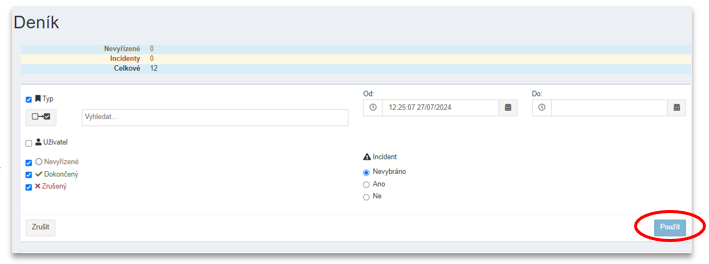
Po definovaní možností filtra kliknite na tlačidlo "Použiť".
Kombináciou filtrov (napr. stav: Nevybavené + Typ: Incident) získate okamžitý prehľad o najkritickejších situáciách, ktoré vyžadujú vašu pozornosť.
6 SPRÁV O HISTÓRII ZÁZNAMOV
6.1 Záznamy
Históriu všetkých záznamov denníka nájdete v hlavnej ponuke v časti Záznam. Táto časť poskytuje úplný prehľad činností v systéme TOUCHGUARD. Ak chcete zobraziť konkrétne udalosti, použite
Filter  . Kliknutím na riadok vybraného záznamu zobrazíte jeho podrobné informácie. V spodnej časti obrazovky sú k dispozícii tlačidlá na exportovanie správy do formátov PDF a CSV.
7. OZNÁMENIA
Funkcia Denník možno v aplikácii prepojiť s ďalšou funkciou, ktorá rozširuje možnosti ovládania a informovania:
- Upozornění: Díky tomuto nastavení vás systém informuje o vybraných událostech (např. e-mailem nebo v sekci Přehled). Mezi nejčastěji využívané scénáře patří:
- Udalosť: systém vás upozorní, keď sa v denníku vytvorí nová udalosť.
- Uzavretie: Keď pracovník uzavrie existujúcu udalosť, zobrazí sa správa.
Podrobné informácie o možnostiach nastavenia nájdete v samostatnom návode Upozornenia. VYTVORIŤ ODKAZ
8. ZÁVEREČNÉ ODPORÚČANIA
Po úplnom nastavení všetkých parametrov uložte zmeny kliknutím na tlačidlo Uložiť.
8.1 Synchronizácia mobilného terminálu
Všetky zmeny v systéme sa v mobilnej aplikácii prejavia až po najbližšej synchronizácii. Mobilné terminály odporúčame synchronizovať pravidelne, aby boli dáta v aplikácii vždy aktuálne.
Synchronizácia štandardne prebehne v momente, keď sa používateľ na mobilnom termináli z aplikácie odhlási tlačidlom Odhlásiť a následne sa znovu prihlási. Pokiaľ by sa vykonané zmeny v aplikácii napriek tomu neprejavili, musí používateľ použiť nasledujúci postup:
- Odhláste sa z aplikácie TG (ak ste práve prihlásení).
- Kliknite na ikonu troch bodiek v pravom hornom rohu.
- Vyberte možnosť "Resetovať".
- Po dokončení obnovy sa prihláste späť do aplikácie.
8.2 Aktualizácia verzie aplikácie
Ďalej odporúčame pravidelne kontrolovať verziu aplikácie na mobilných termináloch. Ak nie je verzia aktuálna, je pre správne fungovanie systému nevyhnutné vykonať aktualizáciu.
Poznámka k režimu Knox: Táto aktualizácia sa nevzťahuje na zariadenia pracujúce v režime Knox, v ktorom je aplikácia spravovaná centrálne.
Podrobnejšie informácie k postupu aktualizácie nájdete v samostatnom návode Mobilné terminály. VYTVORIŤ ODKAZ