
La funzione Diario serve per la registrazione digitale degli eventi e sostituisce completamente il registro operativo fisico presso la struttura.
Il sistema consente di:
- Registrare tutti gli incidenti, gli eventi straordinari, i rapporti periodici o gli interventi di manutenzione.
- Collegare gli eventi correlati, garantendo così una chiara continuità durante la loro risoluzione.
- Gestire efficacemente l'intero processo di gestione dei singoli eventi.
Possibilità di collegamento con altre funzioni:
- Moduli
- Avvisi
Ulteriori informazioni sulle funzioni menzionate sono fornite più avanti nel manuale.
È possibile accedere al Diario e gestirlo tramite:
- Applicazione web (su computer): gestione completa, creazione di tipi di eventi, modifica dei collegamenti, filtraggio e chiusura degli incidenti.
Limitazioni nell'app mobile TOUCHGUARD: nell'app mobile non è disponibile la gestione diretta del diario (visualizzazione della cronologia o chiusura degli eventi). Nonostante ciò, gli operatori sul campo possono inviare dati importanti al Diario compilando gli appositi moduli.
Come collegare l'app mobile al Diario:
- L'operatore sul campo compila sul dispositivo mobile il relativo Modulo (ad es. Rapporto danni ).
- Salva questo modulo e in questo modo lo invia al sistema.
- L'amministratore nell'interfaccia web può semplicemente allegare questo modulo compilato entro 24 ore come allegato a qualsiasi evento creato nel Diario.
1. IMPOSTAZIONI DEL SISTEMA PER IL LAVORO CON IL DIARIO
Prima di iniziare a utilizzare attivamente la funzione Diario, è necessario:
- Definire i tipi di registrazioni del diario (1.1) che verranno registrati nella tua struttura.
- Impostare i permessi per i singoli utenti (1.2).
1.1 Creazione dei tipi di registrazioni del diario
I tipi di eventi servono a categorizzare le registrazioni (ad es. Guasto tecnico, Controllo periodico, ecc.). Grazie a una corretta impostazione, potrai in seguito filtrare e valutare i dati nel diario in modo efficace.
Procedura di impostazione:
- Nell'angolo in alto a destra, clicca sull'icona degli ingranaggi (Impostazioni località).
- Clicca sulla scheda Diario.
- In questa sezione vedi l'elenco dei tipi di registrazioni attuali:
- Puoi modificare i nomi delle registrazioni di esempio già esistenti cliccando nel campo di testo oppure, cliccando sull'icona, creare un tuo nuovo tipo di evento. Al termine, premi il pulsante Salva.
- I tipi di eventi sono del tutto personalizzabili e possono quindi essere adattati alle esigenze specifiche della struttura.

1.2 Impostazione dei permessi utente per il lavoro con il Diario
Per lavorare con il Diario è necessario che l'utente abbia l'accesso al web abilitato nell'applicazione e che gli siano stati assegnati i relativi diritti di accesso. In questo modo ti assicurerai che l'utente veda solo le funzioni di cui ha effettivamente bisogno per il suo lavoro.
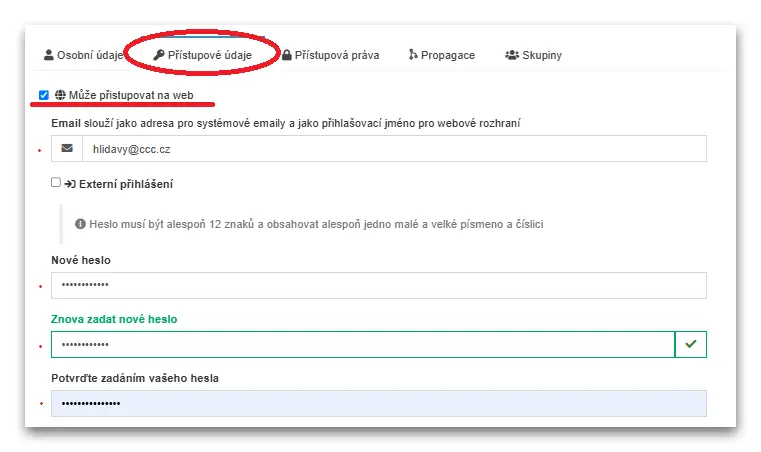
Procedura per impostare la possibilità di accesso al web:
- Nel menu principale (nella parte sinistra dello schermo) vai alla sezione Utenti - Utenti.
- Accanto all'utente selezionato clicca sul pulsante modifica .
- Scegli la scheda Dati di accesso.
- Spunta l'opzione Può accedere al web.
- Nel campo di testo inserisci l'e-mail dell'utente.
- Inserisci la nuova password dell'utente.
- Conferma le modifiche con la tua password di amministratore.
Procedura per impostare i diritti di accesso per i singoli:
- Nel menu principale vai alla sezione Utenti - Utenti.
- Accanto all'utente selezionato clicca sul pulsante modifica .
- Scegli la scheda Diritti di accesso.
- Scorri verso il basso per trovare la sezione Diario.
- Spuntando le singole caselle, definisci i permessi dell'utente nell'ambito del lavoro con la funzione Diario.
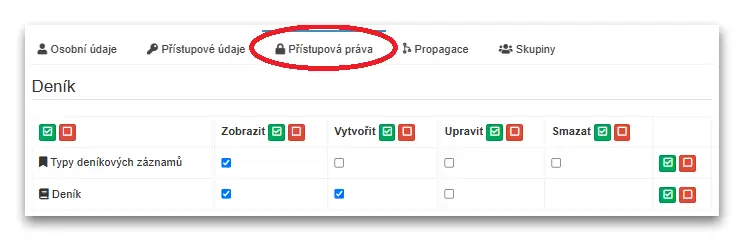
Gli altri permessi (non spuntati) dovrebbero essere riservati solo al gestore dell'applicazione.
Se desideri impostare i diritti per un gruppo di utenti, consulta il manuale separato Utenti. CREA LINK
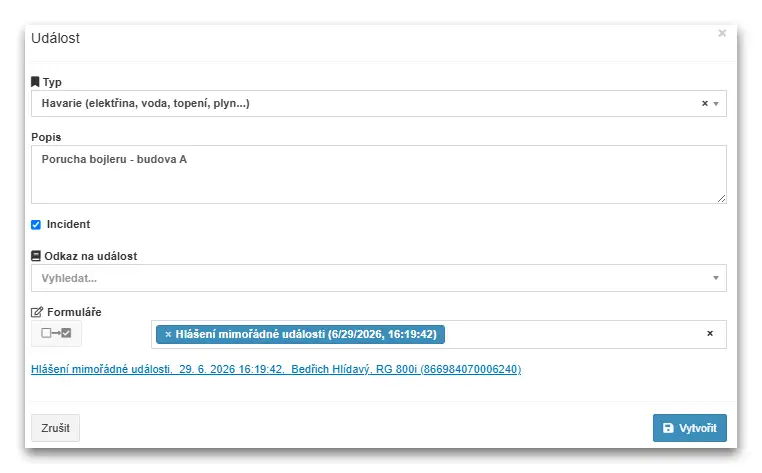
2. CREAZIONE DI UN NUOVO EVENTO NEL DIARIO
- Apertura della funzione: Nel menu di base sul lato sinistro dello schermo seleziona la funzione Diario.
- Creazione dell'evento: Clicca sul pulsante aggiungi nuovo evento.
- Tipo: Dal menu a discesa seleziona il tipo di evento (qui appariranno le categorie da te definite al punto 1.1).
- Descrizione: Nel campo di testo descrivi l'evento. Ti consigliamo di indicare tutte le circostanze importanti.
- Incidente: Nel caso in cui valuti l'evento come grave, puoi spuntare la casella Incidente. Ciò faciliterà il filtraggio successivo degli stati critici.
- Link all'evento: puoi collegare l'evento a una registrazione precedente (ad es. segnalazione guasto -> arrivo del tecnico), collegali qui per mantenere la continuità.
- Moduli: Se nelle ultime 24 ore è stato compilato sul terminale mobile un relativo modulo, puoi ora allegarlo a questo evento (ad es. potresti avere un modulo Incidente creato per situazioni di emergenza da allegare all'evento).
- Salvataggio: Completa il processo cliccando sul pulsante Crea.


3. MODIFICA E CRONOLOGIA DELL'EVENTO
Nella funzione Diario vige la regola dell'immutabilità della cronologia. Ciò significa che le registrazioni già create e salvate non possono essere modificate retroattivamente né eliminate. In questo modo viene garantita l'autenticità del registro operativo.
Come procedere per gli eventi più complessi?
Se l'evento ha più passaggi o richiede registrazioni integrative, non si modifica l'evento originale, ma si crea un nuovo evento che viene collegato a quello originale.
Procedura di collegamento:
- Crea un nuovo evento (vedi capitolo 2).
- Nella finestra Link all'evento seleziona l'evento originale a cui vuoi dare seguito (vedi esempio).
Esempio:
- Registrazione n. 1: Hai creato un evento denominato "Guasto caldaia - edificio A".
- Registrazione n. 2: Vuoi registrare l'arrivo del tecnico. Crei un nuovo evento con la descrizione "L'idraulico ha iniziato la riparazione" e nel campo Link all'evento lo colleghi alla registrazione n. 1.
In questo modo si crea nella panoramica una catena logica di eventi correlati che traccia l'intero andamento della risoluzione della situazione.
INSERIRE VIDEO QUI - Modifica dell'evento con fumetti
4. COMPLETAMENTO DELL'EVENTO
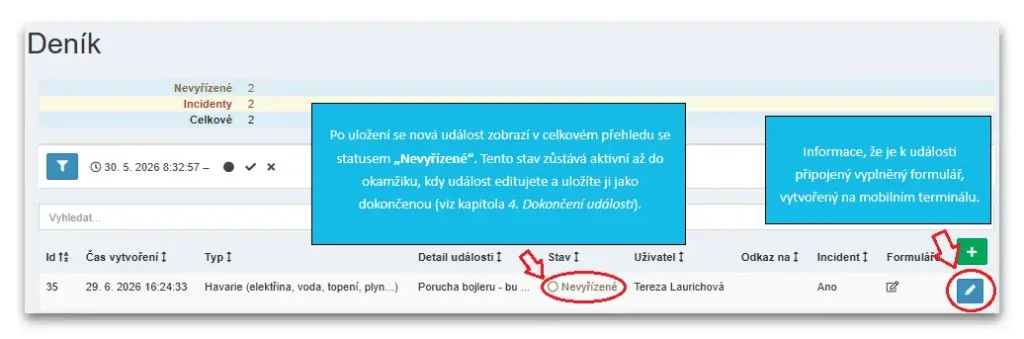
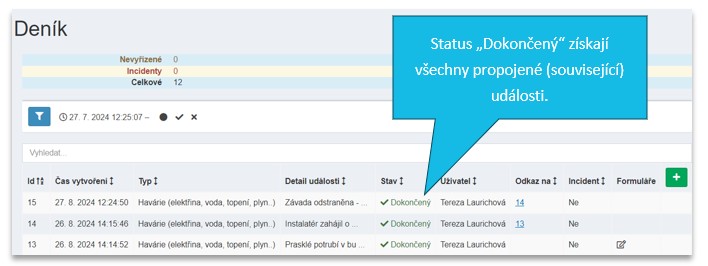
Nel momento in cui l'evento segnalato viene risolto, è necessario chiudere formalmente l'evento in TG. In questo modo il suo stato cambierà da "In sospeso" a "Completato".
Procedura per la chiusura dell'evento:
- Selezione dell'evento: Nella panoramica del diario cerca l'evento che vuoi chiudere e clicca sul pulsante di modifica .
- Chiusura dell'evento: Nella parte inferiore dello schermo scegli il pulsante “Completa”.
- Rapporto finale: Nella finestra di descrizione visualizzata scrivi in che modo è stato risolto l'evento.
- Conferma: Clicca sul pulsante Completa.
- Tutti gli eventi collegati (correlati) nella data catena otterranno automaticamente lo stato “Completato”.
- Annullamento dell'evento: Nel caso in cui si sia trattato di un falso allarme o l'evento inserito non sia stato confermato, scegli il pulsante Barra.
 .
. Completa.
5. FILTRI DEGLI EVENTI
Per lavorare efficacemente con una grande quantità di registrazioni, il modulo Diario offre strumenti avanzati di filtraggio. Puoi così far visualizzare ad esempio solo i problemi attualmente in fase di risoluzione o gli eventi di un collaboratore specifico.

Parametri di filtraggio disponibili:
- Per tipo di evento: filtraggio in base alle categorie da te definite (ad es. visualizzazione dei soli Eventi straordinari).
- Per utente: ricerca delle registrazioni con cui ha lavorato un utente specifico (autore della registrazione o risolutore).
- Per stato: consente di visualizzare solo gli eventi in sospeso, completati o barrati. (Ideale per una rapida panoramica delle attività correnti).
- Periodo di tempo: limitazione dell'elenco agli eventi verificatisi in un intervallo specifico da – a.
- Per contrassegno Incidente: consente di filtrare rapidamente solo le registrazioni che sono state contrassegnate come incidente, o viceversa le normali registrazioni operative.
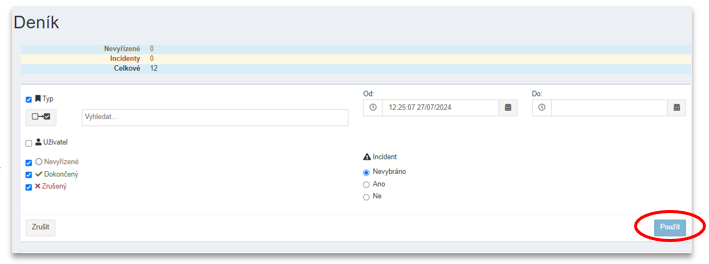
Dopo aver definito le opzioni del filtro, clicca sul pulsante “Applica”.
Combinando i filtri (ad es. stato: In sospeso + Tipo: Incidente) otterrai una panoramica immediata delle situazioni più critiche che richiedono la tua attenzione.
6 REPORT DELLA CRONOLOGIA DELLE REGISTRAZIONI DEL DIARIO
6.1 Registrazioni
Troverai la cronologia di tutte le registrazioni del diario nel menu principale nella sezione Registrazione. Questa sezione offre una panoramica completa delle attività nell'app TOUCHGUARD. Per visualizzare eventi specifici utilizza
Filtro  . Cliccando sulla riga di una registrazione selezionata visualizzerai le sue informazioni dettagliate. Nella parte inferiore dello schermo sono disponibili i pulsanti per l'esportazione della panoramica nei formati PDF e CSV.
7. NOTIFICHE
La funzione Diario può essere collegata ad un'altra funzione offerta all'interno dell'applicazione, che amplia le possibilità di controllo e informazione:
- Upozornění: Díky tomuto nastavení vás systém informuje o vybraných událostech (např. e-mailem nebo v sekci Přehled). Mezi nejčastěji využívané scénáře patří:
- Evento: il sistema ti avvisa se viene creata una nuova registrazione nel diario.
- Chiusura: riceverai un messaggio nel momento in cui un operatore chiude un evento esistente.
Informazioni dettagliate sulle possibilità di impostazione sono disponibili nel manuale separato Avvisi. CREA LINK
8. RACCOMANDAZIONI FINALI
Dopo aver completato l'impostazione di tutti i parametri, salva le modifiche apportate con il pulsante Salva.
8.1 Sincronizzazione del terminale mobile
Tutte le modifiche nel sistema si rifletteranno nell'app mobile solo dopo la sincronizzazione successiva. Ti consigliamo di sincronizzare regolarmente i terminali mobili affinché i dati nell'app siano sempre aggiornati.
La sincronizzazione avviene normalmente nel momento in cui l'utente sul terminale mobile si disconnette dall'app con il pulsante Esci e successivamente effettua nuovamente l'accesso. Se nonostante ciò le modifiche apportate non si riflettessero nell'app, l'utente deve utilizzare la seguente procedura:
- Disconnettersi dall'app TG (se attualmente connesso).
- Nell'angolo in alto a destra cliccare sull'icona dei tre puntini.
- Selezionare l'opzione “Ripristina”.
- Al termine del ripristino, effettuare nuovamente l'accesso nell'app.
8.2 Aggiornamento della versione dell'app
Inoltre, consigliamo di controllare regolarmente la versione dell'app sui terminali mobili. Se la versione non è aggiornata, è necessario eseguire l'aggiornamento per il corretto funzionamento del sistema.
Nota sulla modalità Knox: questo aggiornamento non riguarda i dispositivi che operano in modalità Knox, dove la gestione dell'app avviene centralmente.
Informazioni più dettagliate sulla procedura di aggiornamento sono disponibili nel manuale separato Terminali mobili. CREA LINK